
Der schnellste Weg von der Anfrage zum Angebot in Pipedrive (mit PandaDoc)
Normaler Alltag im Vertrieb, ein neuer Kunde droht mit einem Auftrag ( ich weiß, grauenhafte Vorstellung 😉). Keine Beratung notwendig, direkte Anfrage mit konkreten Vorstellungen. Und jetzt? In Pipedrive habe ich meine Informationen gepflegt, aber davon alleine hat der Kunde auch noch kein Angebot. Jetzt beginnt die doppelte Datenpflege: Informationen aus Pipedrive ins ERP übertragen, Angebot versenden und später den Status wieder zurück ins CRM pflegen. Mühsam, oder?
Genau hier, kommt PandaDoc ins Spiel. Das Tool zur Dokumentenerstellung hat eine native Integration zu Pipedrive und ist die perfekte Ergänzung. Wer schon mal ein Angebot von uns bekommen hat, weiß, dass wir auch fleißig mit PandaDoc arbeiten. Genau deswegen ist es in einem Erstgespräch auch so charmant, wenn man direkt in dem Termin oder danach in weniger als zwei Minuten ein standardisiertes Angebot verschicken kann.
Wie kann ich Pipedrive mit PandaDoc verbinden?
Wie kann man jetzt PandaDoc mit Pipedrive verknüpfen? Die Grundvoraussetzung ist an der Stelle natürlich ein Pipedrive und ein PandaDoc Account. Sollten Sie die noch nicht haben, dann geht es hier die Möglichkeit jeweils einen Test zu starten:
Sobald die Accounts stehen, kann man die beiden Tools schon ganz einfach miteinander verknüpfen. Dafür gehen Sie in Pipedrive einfach oben in die Suchleiste und tippen dort PandaDoc ein. Nach einer Freigabe sollte die App installiert sein und das System Sie zu PandaDoc weitergeleitet haben. (Wenn sie eine ausführliche Beschreibung haben möchten, dann haben die Freunde bei PandaDoc das hier in einem Artikel beschrieben. Leider nur auf englisch, aber Ihr Browser übersetzt ihnen das sicher zuverlässig)
Wie kann ich jetzt mit PandaDoc Angebote aus Pipedrive erstellen?
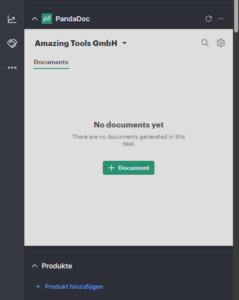
1. Jetzt kommen wir zu dem spannenden Teil. Sobald die Verknüpfung steht bekommen Sie in Pipedrive in der Detailansicht Ihrer Elemente ein PandaDoc-Panel, in dem sie alle bisher erstellten Dokumente dieses Kunden sehen und auch direkt neue erstellen können. Sobald Sie dort auf den grünen Button klicken, können Sie ein neues Dokument erstellen und daraufhin öffnet sich direkt PandaDoc.
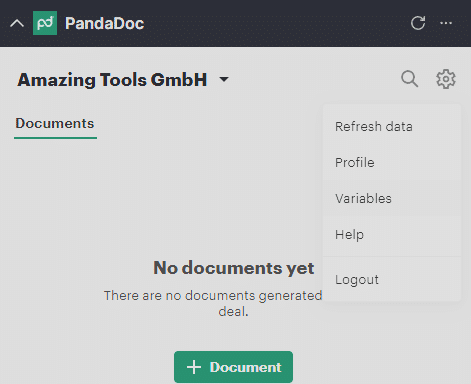
2. Bevor wir jetzt eine Vorlage in PandaDoc befüllen können, müssen wir die natürlich erstmal bauen. Damit die Daten aus Pipedrive dann an der richtigen Stelle landen, muss man die entsprechenden Variablen in der Vorlage einfügen. Ganz wichtiger Tipp dabei: Klicken Sie auf der PandaDoc Integration in Pipedrive oben einmal auf das Zahnrad und dann auf „Variables“. Dann taucht direkt eine Liste mit allen verfügbaren Variablen auf.
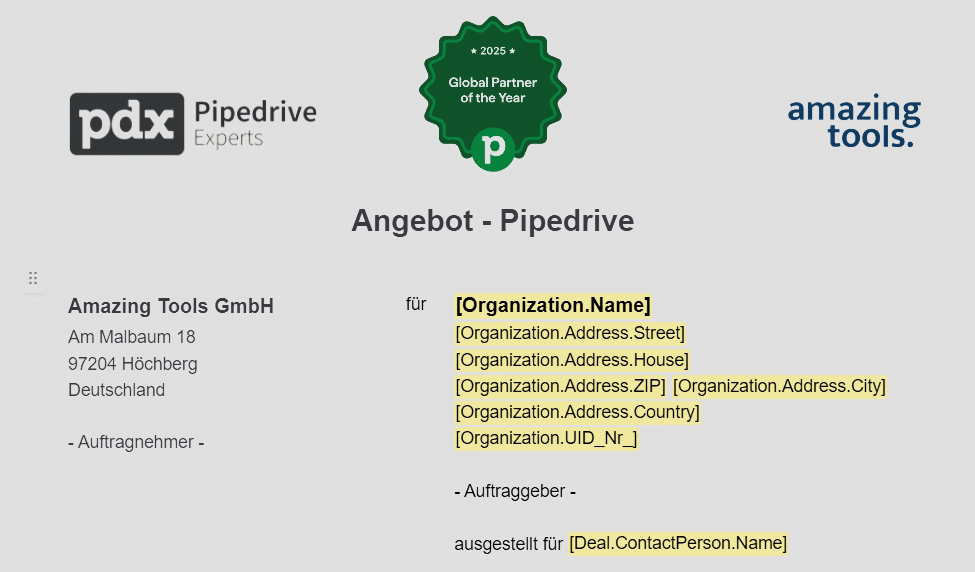
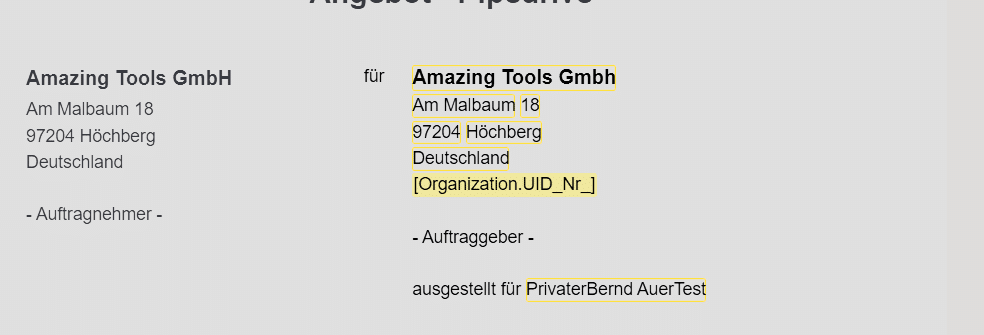
3. Hat man jetzt alles richtig gemacht, dann sollte die Vorlage in der Rohform die gelben Variablen anzeigen. Sobald man dann in Pipedrive auf den grünen Button drückt und die Vorlage auswählt, sieht es dann so aus.
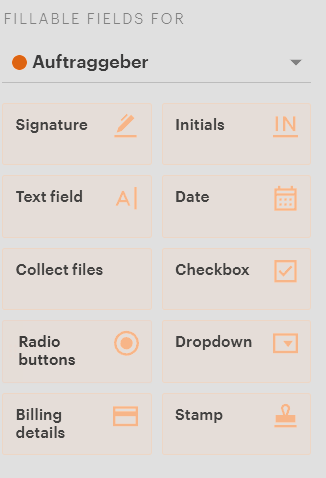
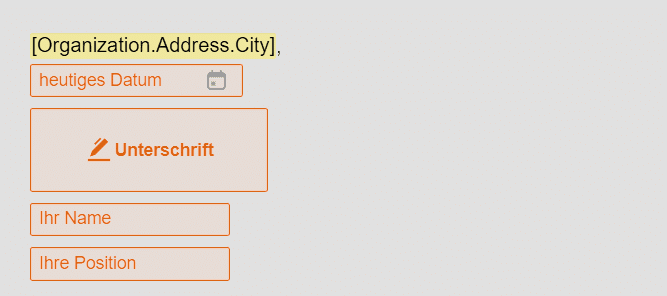
4. Daten aus Pipedrive sind richtig im Dokument? Sehr gut! Falls nicht, prüfen Sie, ob Sie auch die richtigen Variablen erwischt haben, da kann gerne mal etwas dazwischen rutschen. Wenn wir jetzt aber auch möchten, dass der Empfänger das Dokument direkt online unterzeichnet, dann müssen wir noch die entsprechenden Unterschriftenfelder platzieren. Diese finden Sie immer rechts in der Werkzeugleiste bei PandaDoc (Bild links). Fertig im Dokument eingefügt, kann das dann so aussehen (Bild rechts)
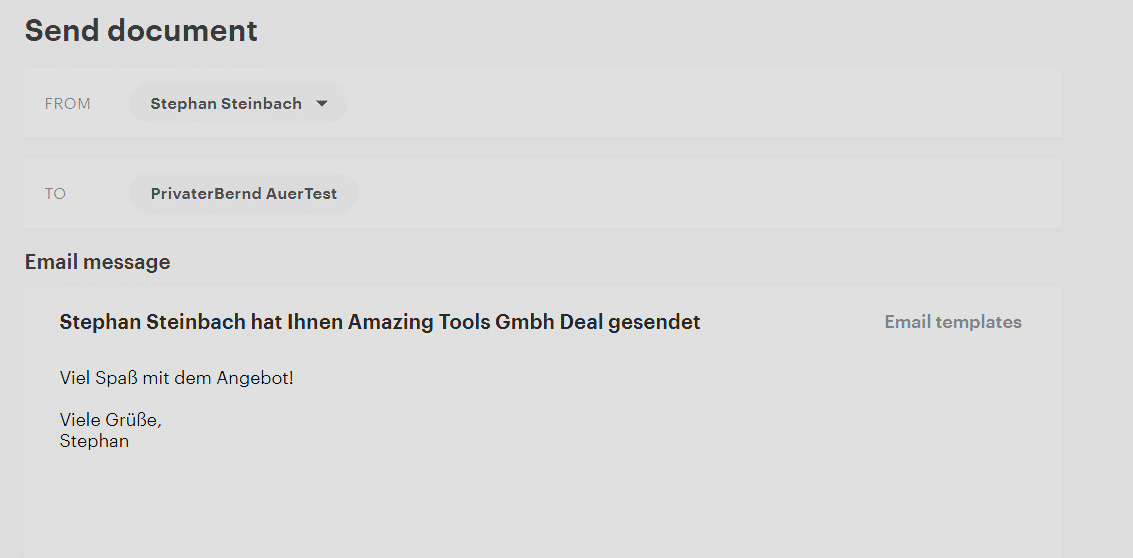
5. Ganz wichtig, wenn wir jetzt aus Pipedrive ein neues Dokument erstellen und dabei unsere Vorlage auswählen, reden wir in PandaDoc von einem Dokument und nicht mehr von einer Vorlage. Sobald also das Dokument jetzt befüllt ist und mein Angebot fertig bearbeitet, kann ich es auch direkt zum Versand geben und der Kontaktperson per Mail zum Unterzeichnen zukommen lassen. Das machen wir oben rechts über den grünen Button. Jetzt können wir noch eine Nachricht dazu schreiben, wenn wir das möchten und das Angebot landet beim Kunden im Postfach.
Hier sehen Sie den Ablauf einmal etwas ausführlicher als Video:
Sollten Sie einen komplexeren Angebotsprozess haben, dann ist eventuell der PandaDoc CPQ für Sie spannend. Wie das aussieht, sehen Sie hier:
Ganz genau habe ich jetzt nicht auf die Stoppuhr geschaut, aber wenn man mit standardisierten Angeboten arbeitet, dann braucht auf diese Weise (wenn man sich gut Zeit lässt 😉) maximal zwei Minuten.



 Schnittstelle FastBill Pipedrive


