
Pipedrive Beratung von PD Experts
  • Übersicht
  • Preise
  • Apps & Tools
  • Jobs
  • Tipps & Tricks
  • Kontakt
  • +49 931 6639 8171
  • Deutsch
  • Click to open the search input field Click to open the search input field Suche
  • Menü Menü
  • Link zu Youtube
  • Link zu Facebook
  • Link zu LinkedIn
  • Link zu WhatsApp

Der schnellste Weg von der Anfrage zum Angebot in Pipedrive (mit PandaDoc)

Normaler Alltag im Vertrieb, ein neuer Kunde droht mit einem Auftrag ( ich weiß, grauenhafte Vorstellung 😉). Keine Beratung notwendig, direkte Anfrage mit konkreten Vorstellungen. Und jetzt? In Pipedrive habe ich meine Informationen gepflegt, aber davon alleine hat der Kunde auch noch kein Angebot. Jetzt beginnt die doppelte Datenpflege: Informationen aus Pipedrive ins ERP übertragen, Angebot versenden und später den Status wieder zurück ins CRM pflegen. Mühsam, oder?

Genau hier, kommt PandaDoc ins Spiel. Das Tool zur Dokumentenerstellung hat eine native Integration zu Pipedrive und ist die perfekte Ergänzung. Wer schon mal ein Angebot von uns bekommen hat,  weiß, dass wir auch fleißig mit PandaDoc arbeiten. Genau deswegen ist es in einem Erstgespräch auch so charmant, wenn man direkt in dem Termin oder danach in weniger als zwei Minuten ein standardisiertes Angebot verschicken kann.

Wie kann ich Pipedrive mit PandaDoc verbinden?

Wie kann man jetzt PandaDoc mit Pipedrive verknüpfen? Die Grundvoraussetzung ist an der Stelle natürlich ein Pipedrive und ein PandaDoc Account. Sollten Sie die noch nicht haben, dann geht es hier die Möglichkeit jeweils einen Test zu starten:

Pipedrive testen
PandaDoc testen

Sobald die Accounts stehen, kann man die beiden Tools schon ganz einfach miteinander verknüpfen. Dafür gehen Sie in Pipedrive einfach oben in die Suchleiste und tippen dort PandaDoc ein. Nach einer Freigabe sollte die App installiert sein und das System Sie zu PandaDoc weitergeleitet haben. (Wenn sie eine ausführliche Beschreibung haben möchten, dann haben die Freunde bei PandaDoc das hier in einem Artikel beschrieben. Leider nur auf englisch, aber Ihr Browser übersetzt ihnen das sicher zuverlässig)

Wie kann ich jetzt mit PandaDoc Angebote aus Pipedrive erstellen?

1. Jetzt kommen wir zu dem spannenden Teil. Sobald die Verknüpfung steht bekommen Sie in Pipedrive in der Detailansicht Ihrer Elemente ein PandaDoc-Panel, in dem sie alle bisher erstellten Dokumente dieses Kunden sehen und auch direkt neue erstellen können. Sobald Sie dort auf den grünen Button klicken, können Sie ein neues Dokument erstellen und daraufhin öffnet sich direkt PandaDoc.
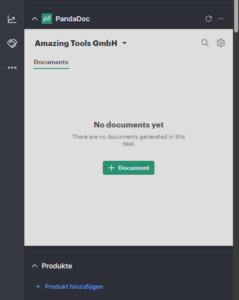
Screenshot 2026 04 23 143350 - PD-Experts

2. Bevor wir jetzt eine Vorlage in PandaDoc befüllen können, müssen wir die natürlich erstmal bauen. Damit die Daten aus Pipedrive dann an der richtigen Stelle landen, muss man die entsprechenden Variablen in der Vorlage einfügen. Ganz wichtiger Tipp dabei: Klicken Sie auf der PandaDoc Integration in Pipedrive oben einmal auf das Zahnrad und dann auf „Variables“. Dann taucht direkt eine Liste mit allen verfügbaren Variablen auf.
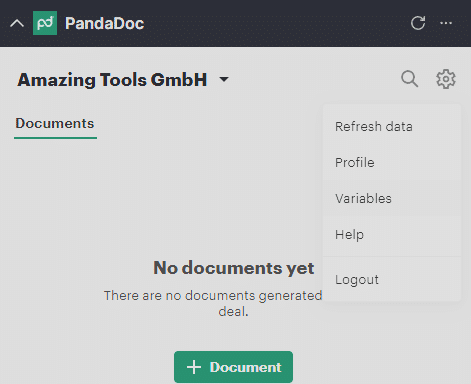
PandaDoc Panel in Pipedrive wird verwendet um an die Variablenbezeichnung zu kommen.

3. Hat man jetzt alles richtig gemacht, dann sollte die Vorlage in der Rohform die gelben Variablen anzeigen. Sobald man dann in Pipedrive auf den grünen Button drückt und die Vorlage auswählt, sieht es dann so aus.
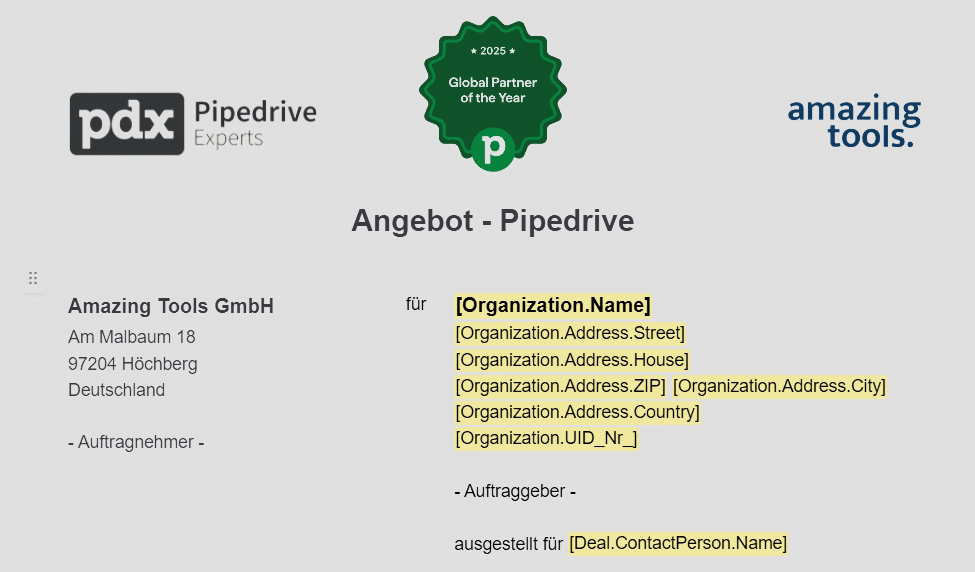
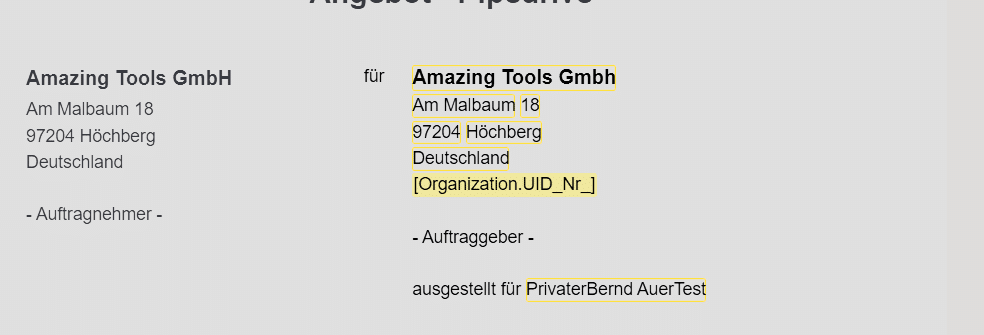
PandaDoc Vorlage befüllt mit Pipedrive Variablen
Screenshot 2026 05 13 170911 - PD-Experts

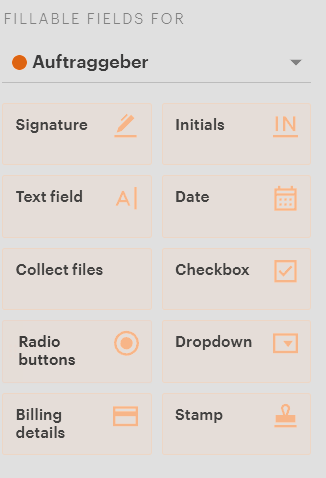
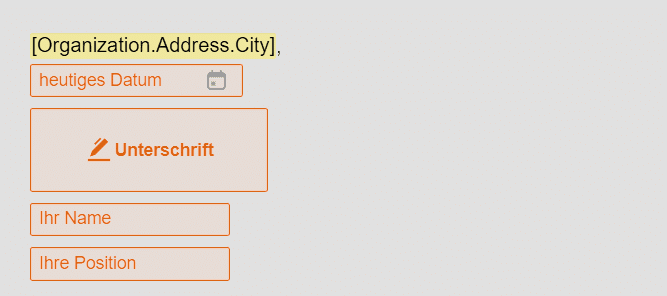
4. Daten aus Pipedrive sind richtig im Dokument? Sehr gut! Falls nicht, prüfen Sie, ob Sie auch die richtigen Variablen erwischt haben, da kann gerne mal etwas dazwischen rutschen. Wenn wir jetzt aber auch möchten, dass der Empfänger das Dokument direkt online unterzeichnet, dann müssen wir noch die entsprechenden Unterschriftenfelder platzieren. Diese finden Sie immer rechts in der Werkzeugleiste bei PandaDoc (Bild links). Fertig im Dokument eingefügt, kann das dann so aussehen (Bild rechts)
Screenshot 2026 05 13 171811 - PD-Experts

Screenshot 2026 05 13 172047 - PD-Experts

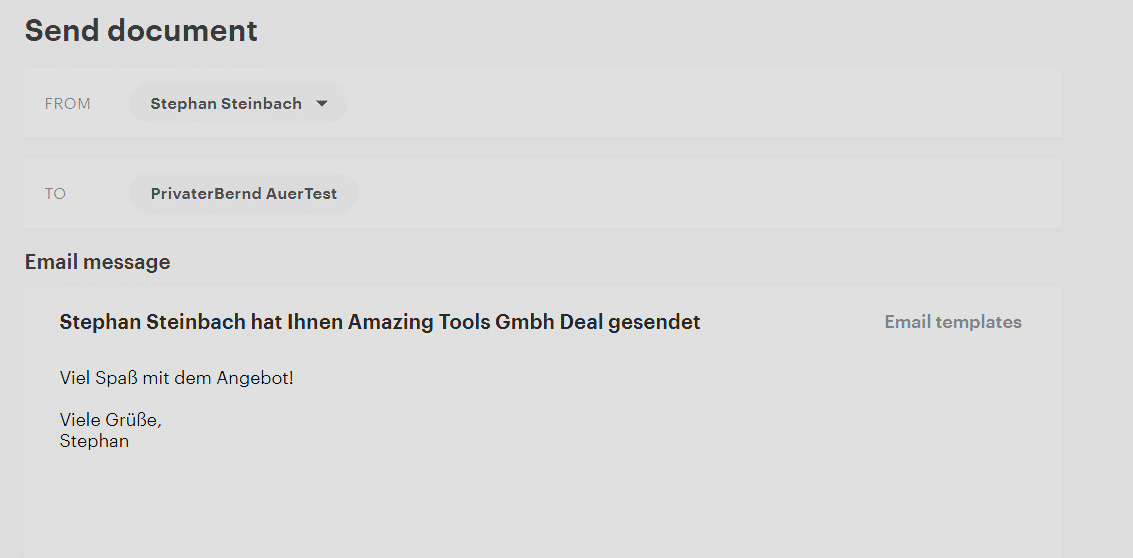
5. Ganz wichtig, wenn wir jetzt aus Pipedrive ein neues Dokument erstellen und dabei unsere Vorlage auswählen, reden wir in PandaDoc von einem Dokument und nicht mehr von einer Vorlage. Sobald also das Dokument jetzt befüllt ist und mein Angebot fertig bearbeitet, kann ich es auch direkt zum Versand geben und der Kontaktperson per Mail zum Unterzeichnen zukommen lassen. Das machen wir oben rechts über den grünen Button. Jetzt können wir noch eine Nachricht dazu schreiben, wenn wir das möchten und das Angebot landet beim Kunden im Postfach.
Screenshot 2026 05 13 173139 - PD-Experts

Hier sehen Sie den Ablauf einmal etwas ausführlicher als Video:

Sollten Sie einen komplexeren Angebotsprozess haben, dann ist eventuell der PandaDoc CPQ für Sie spannend. Wie das aussieht, sehen Sie hier:

Ganz genau habe ich jetzt nicht auf die Stoppuhr geschaut, aber wenn man mit standardisierten Angeboten arbeitet, dann braucht auf diese Weise (wenn man sich gut Zeit lässt 😉) maximal zwei Minuten.

Wenn Sie Unterstützung bei der Einrichtung von PandaDoc und Pipedrive benötigen, helfen wir Ihnen gerne weiter.

Pipedrive kostenlos testen

Klicken Sie hier um Pipedrive 30 Tage zu testen.

Sie haben den Test schon gestartet und nur 14 Tage bekommen? Kein Problem: Mit dem Gutscheincode
pdp-amazing-tools verlängern sie die Testphase. Hier ist eine Anleitung.

PD Experts Newsletter

Bleiben Sie mit uns in Verbindung, um über Neuigkeiten und Updates zu Ihrem Lieblings-CRM informiert zu werden.

YouTube Channel

Abonnieren Sie den PD-Experts YouTube-Channel  (hier klicken)!
YouTube png
Tipps und Tricks rund um Pipedrive einfach und schnell erklärt.


FAQ

Erhalten Sie schnelle Antworten auf Fragen rund um Pipedrive und PD Experts.

FAQs

Beliebt
  • Vorlage Blogbeitrag Cover 7 - PD-Experts
    Die beste Zeit, um eine E-Mail zu senden (7-Tage in der...31. März 2025 - 15:32
  • Mails verschicken in Pipedrive
    Pipedrive Meeting Planer6. März 2019 - 18:51
  • Funktionen und Arbeitsweise in Pipedrive CRM
    Was ist Pipedrive?2. April 2023 - 16:35
  • Screenshot 2024 08 01 at 11.22.48 - PD-Experts
    Telefonieren mit Pipedrive17. Juli 2024 - 12:35
Kürzlich
  • Vorlage Blogbeitrag Cover 7 - PD-Experts
    Die beste Zeit, um eine E-Mail zu senden (7-Tage in der...31. März 2025 - 15:32
  • PD Experts PipedrivePD Experts Pipedrive
    Was passiert, wenn ich meine Pipedrive Lizenzen bei PD Experts...17. August 2026 - 11:36
  • Pipedrive Stripe Schnitstelle
    Neue Pipedrive Stripe Schnittstelle: Zeit sparen mit 100%...28. Juli 2026 - 13:35
  • KI direkt in Pipedrive mit dem MCP Server
    Pipedrive MCP einrichten: So arbeitet die KI direkt im ...25. Juli 2026 - 10:07
Kommentare
  • Oliver GiertzGibt es auch die Möglichkeit, diese Terminplanungsseite...3. März 2020 - 21:27 von Oliver Giertz
Schlagworte
Automationen Automatisierung B2B Beratung Berichte Betreuung CRM Daten DSGVO E-Mail E-Mail-Vorlagen E-Mail Nachrichten E-Mail Vorlage Einführung Excel Förderung von Pipedrive Gutschein Integration Kampagnen Leadfeeder LinkedIn Nachrichten Nachverfolgung Neukundengewinnung Optimieren Partner PD-Experts Pipedrive Pipedrive Experten Postfach Rabatt Sales-CRM Schulung snapADDY Sonderkonditionen Startups Statistiken Support Telefonieren Testphase verlängern Test verlängern Training Verfasser Verkaufschancen Vertrieb

Kontakt

  • Telefon: +49 931 6639 8171
  • info@pd-experts.com


    Newsletter abonnieren

Beliebt
  • Vorlage Blogbeitrag Cover 7 - PD-Experts
    Die beste Zeit, um eine E-Mail zu senden (7-Tage in der...31. März 2025 - 15:32
  • Mails verschicken in Pipedrive
    Pipedrive Meeting Planer6. März 2019 - 18:51
  • Funktionen und Arbeitsweise in Pipedrive CRM
    Was ist Pipedrive?2. April 2023 - 16:35
  • Screenshot 2024 08 01 at 11.22.48 - PD-Experts
    Telefonieren mit Pipedrive17. Juli 2024 - 12:35
Kürzlich
  • Vorlage Blogbeitrag Cover 7 - PD-Experts
    Die beste Zeit, um eine E-Mail zu senden (7-Tage in der...31. März 2025 - 15:32
  • PD Experts PipedrivePD Experts Pipedrive
    Was passiert, wenn ich meine Pipedrive Lizenzen bei PD Experts...17. August 2026 - 11:36
  • Pipedrive Stripe Schnitstelle
    Neue Pipedrive Stripe Schnittstelle: Zeit sparen mit 100%...28. Juli 2026 - 13:35
  • KI direkt in Pipedrive mit dem MCP Server
    Pipedrive MCP einrichten: So arbeitet die KI direkt im ...25. Juli 2026 - 10:07
Kommentare
  • Oliver GiertzGibt es auch die Möglichkeit, diese Terminplanungsseite...3. März 2020 - 21:27 von Oliver Giertz
Schlagworte
Automationen Automatisierung B2B Beratung Berichte Betreuung CRM Daten DSGVO E-Mail E-Mail-Vorlagen E-Mail Nachrichten E-Mail Vorlage Einführung Excel Förderung von Pipedrive Gutschein Integration Kampagnen Leadfeeder LinkedIn Nachrichten Nachverfolgung Neukundengewinnung Optimieren Partner PD-Experts Pipedrive Pipedrive Experten Postfach Rabatt Sales-CRM Schulung snapADDY Sonderkonditionen Startups Statistiken Support Telefonieren Testphase verlängern Test verlängern Training Verfasser Verkaufschancen Vertrieb

Kategorien

  • Apps & Tools
  • Best Practices
  • neue Features
  • News
  • Partner
  • Pipedrive Beratung & Support
  • Roadmap
  • Schnitttstellen
  • Tipps & Tricks
© Copyright | PD-Experts Pipedrive Beratung | unterstützt von wp-meister.com
  • Link zu Youtube
  • Link zu Facebook
  • Link zu LinkedIn
  • Link zu WhatsApp
  • Datenschutzerklärung
  • Impressum
  • Cookie-Richtlinie (EU)
  • Deutsch
Link to: Daten von Lexware oder sevdesk in Pipedrive spielen Link to: Daten von Lexware oder sevdesk in Pipedrive spielen Daten von Lexware oder sevdesk in Pipedrive spielenIntegration Pipedrive sevDesk Link to: Pipedrive API v1: Die Uhr tickt – und Ihre Integrationen auch Link to: Pipedrive API v1: Die Uhr tickt – und Ihre Integrationen auch Pipedrive API v1: Die Uhr tickt – und Ihre Integrationen auch
Nach oben scrollen Nach oben scrollen Nach oben scrollen
Cookie-Zustimmung verwalten
Damit Sie das nicht umsonst lesen: Unter dem Link finden Sie ein Video auf YouTube zum Thema "Datenschutz im CRM". Ansonsten verwenden wir wie alle anderen auch Cookies, um unsere Website und unseren Service zu optimieren.
Funktional Immer aktiv
Die technische Speicherung oder der Zugang ist unbedingt erforderlich für den rechtmäßigen Zweck, die Nutzung eines bestimmten Dienstes zu ermöglichen, der vom Teilnehmer oder Nutzer ausdrücklich gewünscht wird, oder für den alleinigen Zweck, die Übertragung einer Nachricht über ein elektronisches Kommunikationsnetz durchzuführen.
Vorlieben
Die technische Speicherung oder der Zugriff ist für den rechtmäßigen Zweck der Speicherung von Präferenzen erforderlich, die nicht vom Abonnenten oder Benutzer angefordert wurden.
Statistiken
Die technische Speicherung oder der Zugriff, der ausschließlich zu statistischen Zwecken erfolgt. Die technische Speicherung oder der Zugriff, der ausschließlich zu anonymen statistischen Zwecken verwendet wird. Ohne eine Vorladung, die freiwillige Zustimmung deines Internetdienstanbieters oder zusätzliche Aufzeichnungen von Dritten können die zu diesem Zweck gespeicherten oder abgerufenen Informationen allein in der Regel nicht dazu verwendet werden, dich zu identifizieren.
Marketing
Die technische Speicherung oder der Zugriff ist erforderlich, um Nutzerprofile zu erstellen, um Werbung zu versenden oder um den Nutzer auf einer Website oder über mehrere Websites hinweg zu ähnlichen Marketingzwecken zu verfolgen.
  • Optionen verwalten
  • Dienste verwalten
  • Verwalten von {vendor_count}-Lieferanten
  • Lese mehr über diese Zwecke
Vorlieben
  • {title}
  • {title}
  • {title}
  • Deutsch