
Anleitung: Entwickler-Konsole in Google Chrome öffnen
Wenn bei Pipedrive oder einer Schnittstelle etwas nicht funktioniert, kann es sein, dass Sie vom Support gebeten werden, einen Screenshot von der Entwicklerconsole zu schicken. Wenn Sie nicht wissen, was damit gemeint ist, ist dieser Artikel der Richtige für Sie!
Möglichkeit 1: Tastenkombination
Der schnellste Weg ist über eine Tastenkombination:
- Windows: Drücken Sie gleichzeitig
Strg+Shift+J - Mac: Drücken Sie gleichzeitig
Cmd+Option+J
Anschließend öffnet sich ein zusätzliches Fenster im Browser.
Möglichkeit 2: Über das Kontextmenü
Sie die Konsole mit der Maus öffnen:
- Klicken Sie mit der rechten Maustaste auf eine beliebige Stelle der Website
- Wählen Sie den Menüpunkt „Untersuchen“ (oder „Inspect“)
- Es öffnet sich ein neues Fenster mit den Entwicklertools
- Klicken Sie OBEN bei den Reitern auf „Console“
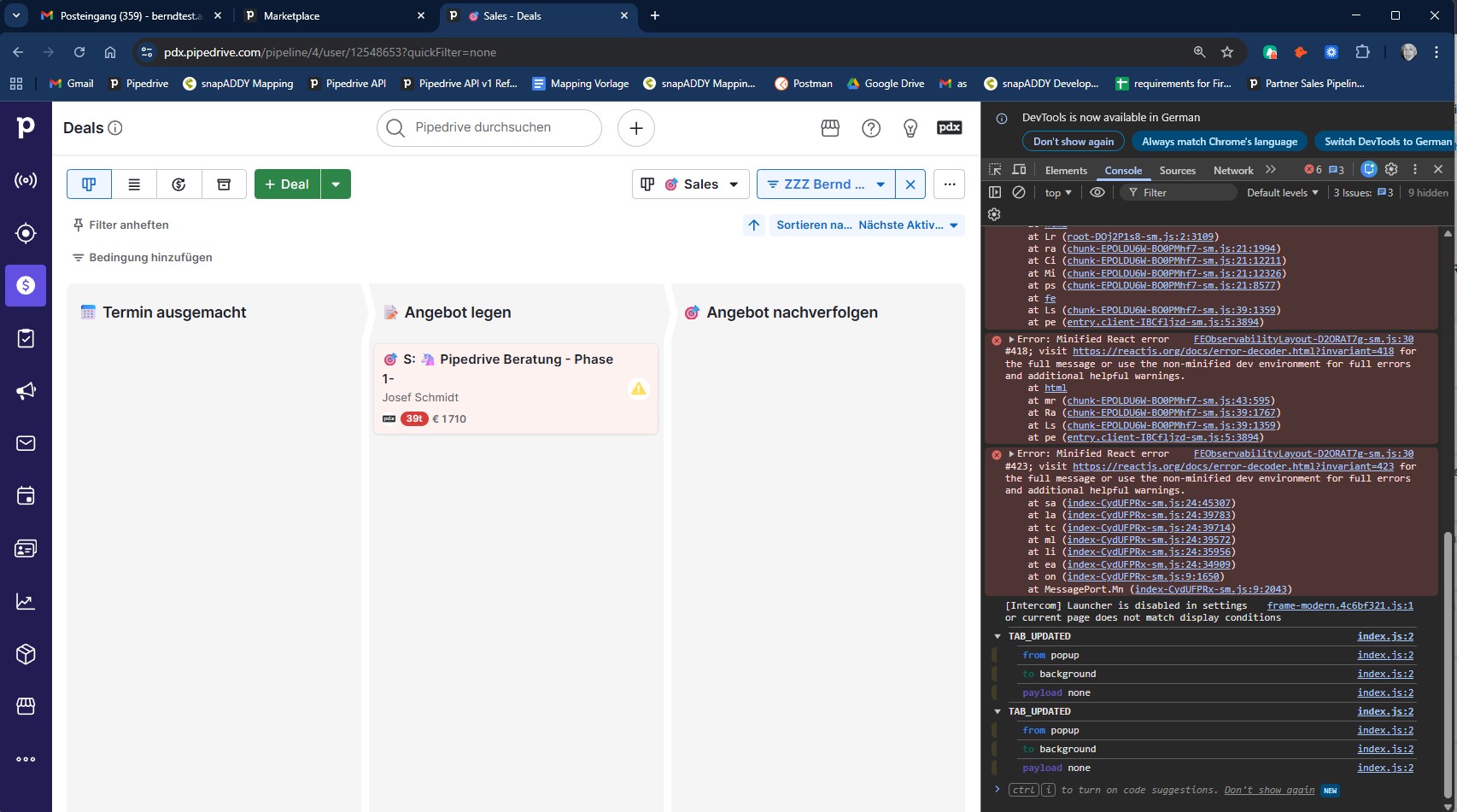
In der Konsole werden unter anderem Fehlermeldungen angezeigt, die bei der Analyse von Problemen hilfreich sind. Wenn Sie dann einen Screenshot machen bitte vom GANZEN BILDSCHIRM, wo der Fehler auch zu sehen ist.
Die allergrößte Freude machen Sie den Supportleuten übrigens immer, wenn Sie gleich ein Video schicken, in dem man die Console sieht und auch wie der Fehler entstanden ist. Wenn Sie ein Mitarbeitsplus haben wollen, dann machen Sie genau das zum Beispiel mit einem Tool wie https://www.loom.com/
So machen Sie den Screenshot selbst:
Windows:
- Drücken Sie Windows-Taste + Shift + S
- Wählen Sie mit der Maus den gewünschten Bereich aus ➡️ Der Screenshot ist in der Zwischenablage
Mac:
- Drücken Sie Cmd + Shift + 4
Und so sieht zum Beispiel ein guter Screenshot aus:
Und wenn das nicht funktioniert: Kontaktieren Sie uns! Aber Sie müssen versprechen, dass Sie es probiert und notfalls die Kollegen gefragt haben, ok? Nur weil es einfacher ist, gilt nicht, ok? 😉



 Schnittstelle FastBill Pipedrive


