Pipedrive UTM-Tracking: So landen Kampagnendaten automatisch im Deal
Zugegeben – das Thema klingt erstmal technisch. Aber es betrifft jeden, der Geld für Google Ads, Meta oder LinkedIn ausgibt und sich irgendwann fragt: Welche Kampagne hat diese Anfrage eigentlich gebracht?
Die ehrliche Antwort in den meisten Pipedrive-Konten: Man weiß es nicht. Und das liegt nicht an Pipedrive, sondern an einem kleinen technischen Detail, das fast jede Website betrifft.
Das Problem: Die UTM-Parameter verschwinden unterwegs
Ein Interessent klickt auf eine Google-Anzeige und landet auf der Website – mit einer URL, die ungefähr so aussieht:
pd-experts.com/?utm_source=website&utm_medium=blog&utm_campaign=utmtracken
Diese sogenannten UTM-Parameter verraten genau, woher der Besucher kommt. So weit, so gut. Nur: Der Besucher füllt das Kontaktformular selten sofort aus. Er liest einen Blogartikel, schaut sich die Preisseite an, klickt sich durch die Referenzen. Und mit dem ersten Klick auf eine andere Seite sind die UTM-Parameter aus der URL verschwunden. Wenn er dann irgendwann das Pipedrive-Webformular abschickt, entsteht zwar brav ein Deal – aber ohne jede Information zur Herkunft. Die Kampagnendaten sind weg. Das Marketingbudget läuft, aber niemand kann sagen, welche Kampagne die Anfragen bringt und welche nur Geld verbrennt.
Die Lösung: UTM-Parameter speichern und an Pipedrive übergeben
Die Kernidee ist simpel: Die Kampagnendaten werden beim allerersten Seitenaufruf im Browser des Besuchers gespeichert – und beim Absenden des Webformulars automatisch an Pipedrive übergeben. Egal, wie viele Seiten dazwischen liegen. Egal, ob der Besucher erst drei Tage später wiederkommt. Genau das erledigt das Pipedrive Ad Tracking Module von Amazing Tools. Ein kleines WordPress-Plugin: installieren, aktivieren, fertig. Es merkt sich beim ersten Besuch die UTM-Parameter, die Klick-IDs von Google, Meta, Microsoft, LinkedIn und TikTok, die Einstiegsseite und den Referrer – und Pipedrive liest diese Daten beim Formularversand über seine eingebaute Cookie-Funktion selbst aus. Kleine Offenlegung: Das Plugin stammt von Amazing Tools – der Firma hinter der Marke PD Experts. Ganz unvoreingenommen ist diese Empfehlung nicht 😉 Dafür wurde die Lösung in echten Projekten mit echten Firmen entwickelt und getestet, nicht am Reißbrett. Und hier im Hause sowieso. Ein Pluspunkt, der in der Praxis wichtiger ist, als er klingt: Das Plugin verändert das Pipedrive-Formular selbst nicht. Es stellt die Daten nur bereit – auslesen tut Pipedrive sie mit Bordmitteln. Dadurch übersteht die Lösung auch künftige Pipedrive-Updates ohne Bauchschmerzen.
Schritt für Schritt: Pipedrive UTM-Tracking einrichten
Schritt 1: Felder in Pipedrive anlegen
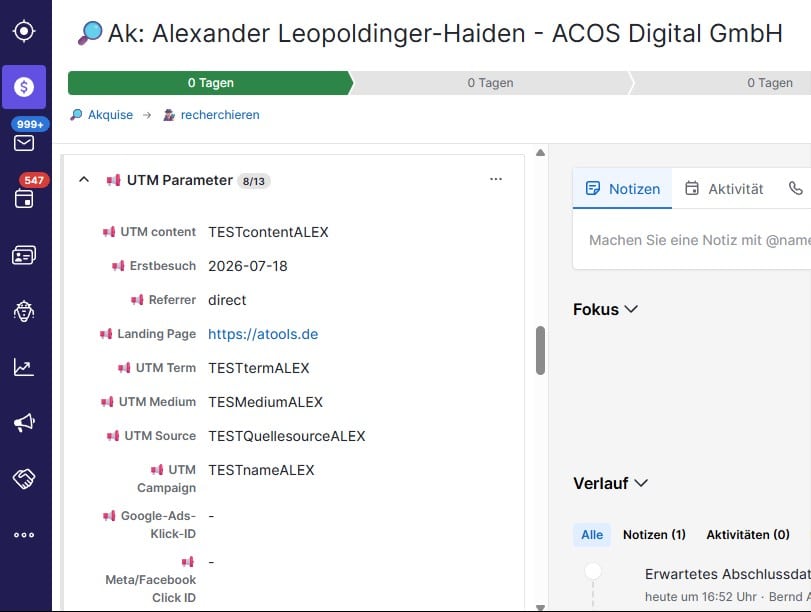
Bevor Daten ankommen können, brauchen sie ein Zuhause. Dafür werden am Deal eigene Datenfelder angelegt – am besten gesammelt in einer eigenen Feldgruppe, damit die Deal-Ansicht übersichtlich bleibt.
- In Pipedrive rechts oben auf das Zahnrad klicken und Datenfelder öffnen.
- Den Reiter Deal auswählen.
- Über Gruppe hinzufügen eine neue Feldgruppe anlegen, zum Beispiel mit dem Namen „Marketing-Herkunft".
- In dieser Gruppe über Feld hinzufügen die folgenden Felder anlegen – alle mit dem Feldtyp „Text".
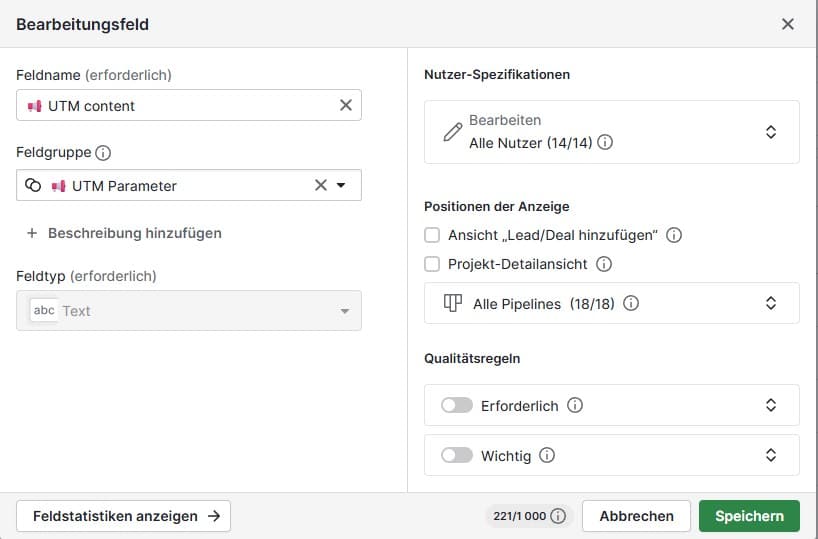
| Feldname in Pipedrive | Feldtyp | Was darin landet |
|---|---|---|
| UTM Source | Text | Die Quelle, z. B. google oder newsletter |
| UTM Medium | Text | Der Kanal, z. B. cpc oder email |
| UTM Campaign | Text | Der Kampagnenname |
| UTM Term | Text | Das gebuchte Keyword (Google Ads) |
| UTM Content | Text | Die Anzeigenvariante, praktisch bei A/B-Tests |
| Google Ads Click ID | Text | Die gclid für Google-Ads-Auswertungen |
| Meta Click ID | Text | Die fbclid von Facebook und Instagram |
| Microsoft Click ID | Text | Die msclkid von Bing Ads |
| LinkedIn Click ID | Text | Die li_fat_id von LinkedIn Ads |
| TikTok Click ID | Text | Die ttclid von TikTok Ads |
| Landing Page | Text | Die Seite, über die der Besucher eingestiegen ist |
| Referrer | Text | Die verweisende Website, z. B. google.com oder linkedin.com |
| Erstbesuch | Text | Das Datum des ersten Website-Besuchs |
Ein Detail, das gerne schiefgeht: Auch das Feld Erstbesuch wird als Textfeld angelegt – nicht als Datumsfeld. Der Wert kommt als Text an (im sauberen Format 2026-07-18), und ein Datumsfeld würde die Übertragung im Zweifel blockieren.
Wer nicht mit allen Werbekanälen arbeitet, darf die Liste natürlich kürzen. Wer keine Bing-Anzeigen schaltet, braucht auch keine Microsoft Click ID. Die Felder Landing Page und Referrer lohnen sich dagegen für jeden – sie füllen sich bei jedem einzelnen Lead, auch ohne bezahlte Kampagne. Gerade bei Anfragen über Blogartikel ist das oft die aufschlussreichste Information überhaupt.
Schritt 2: Das Plugin kaufen
Das Pipedrive Ad Tracking Module gibt es hier:
→ Pipedrive Ad Tracking Module von Amazing Tools
Nach dem Kauf steht das Plugin als ZIP-Datei zum Download bereit. Diese Datei bitte nicht entpacken – WordPress möchte sie genau so, wie sie ist.
Schritt 3: Das Plugin in WordPress installieren
Die Installation läuft wie bei jedem WordPress-Plugin:
- Im WordPress-Adminbereich anmelden.
- Links im Menü auf Plugins → Installieren gehen.
- Oben auf Plugin hochladen klicken.
- Die heruntergeladene ZIP-Datei auswählen und auf Jetzt installieren klicken.
- Nach der Installation auf Plugin aktivieren klicken.
Das war es im Grunde schon. Ab diesem Moment erfasst das Plugin auf allen Seiten der Website die Kampagnendaten – egal welches Theme im Einsatz ist, egal ob die Seiten mit Elementor, Gutenberg oder einem klassischen Editor gebaut wurden.
Unter Einstellungen → Pipedrive Ad Tracking lässt sich bei Bedarf noch feinjustieren: etwa wie lange die Daten gespeichert bleiben, oder ob das Tracking an die Marketing-Einwilligung des Cookie-Banners gekoppelt werden soll (das Plugin erkennt gängige Consent-Lösungen wie Complianz automatisch). Für den Start funktionieren die Standardeinstellungen.
Noch ein Hinweis für alle, die ein Caching-Plugin einsetzen: Nach der Installation einmal den Website-Cache leeren. Dann greift das Tracking sofort.
Schritt 4: Die Webformulare um ausgeblendete Felder ergänzen
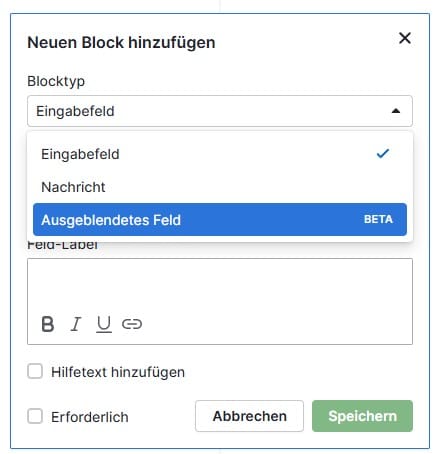
Jetzt fehlt nur noch die Verbindung zwischen den gespeicherten Daten und dem Formular. Dafür bekommt jedes Pipedrive-Webformular sogenannte ausgeblendete Felder (Hidden Fields) – der Besucher sieht davon nichts, aber Pipedrive füllt sie beim Absenden automatisch.
- In Pipedrive das Webformular zum Bearbeiten öffnen.
- Ein ausgeblendetes Feld hinzufügen.
- Das Feld dem passenden Deal-Feld aus Schritt 1 zuordnen (z. B. UTM Source).
- Als Hidden field type unbedingt Cookie auswählen – nicht „UTM Parameter“. Der Unterschied ist entscheidend: Der Typ „UTM Parameter“ liest nur die aktuelle URL aus, und die ist auf der Formularseite längst leer. Der Typ „Cookie“ liest den gespeicherten Wert – und der ist immer da.
- Als Cookie-Name exakt den Namen aus der folgenden Tabelle eintragen: klein geschrieben, mit Unterstrich.
- Für jedes gewünschte Feld wiederholen und das Formular speichern.
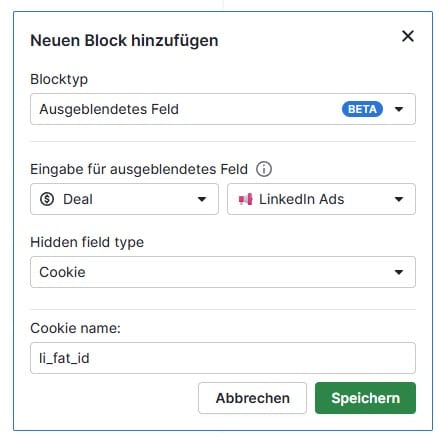
Die Zuordnung im Überblick:
| Deal-Feld | Cookie-Name (exakt so eintragen) |
|---|---|
| UTM Source | utm_source |
| UTM Medium | utm_medium |
| UTM Campaign | utm_campaign |
| UTM Term | utm_term |
| UTM Content | utm_content |
| Google Ads Click ID | gclid |
| Meta Click ID | fbclid |
| Microsoft Click ID | msclkid |
| LinkedIn Click ID | li_fat_id |
| TikTok Click ID | ttclid |
| Landing Page | landing_page |
| Referrer | referrer |
| Erstbesuch | first_visit_date |
Zwei Stolperfallen, die in der Praxis fast jeden einmal erwischen: Erstens dürfen die ausgeblendeten Felder nicht als Pflichtfelder markiert sein – sonst verweigert Pipedrive das Absenden, sobald ein Wert einmal fehlt (etwa die Google-Klick-ID bei einem Besucher, der gar nicht über Google Ads kam). Zweitens müssen die Cookie-Namen buchstabengenau stimmen. utm_source funktioniert, UTM_Source nicht.
Wichtig: Diesen Schritt für jedes Webformular wiederholen – auch für das Newsletter-Formular und eventuelle Landingpage-Formulare. Das Plugin arbeitet websiteweit, die ausgeblendeten Felder werden aber pro Formular konfiguriert.
Der Praxistest: Funktioniert alles?
Zum Schluss lohnt ein kurzer Testlauf. Dafür ein privates Browserfenster öffnen (Inkognito-Modus) und die eigene Website mit angehängten Test-Parametern aufrufen:
ihre-website.de/?utm_source=test&utm_medium=test&utm_campaign=testlauf
Dann ganz normal über das Menü zu einer Seite mit Formular navigieren, das Formular mit realistischen Angaben ausfüllen und absenden. Im neu entstandenen Deal in Pipedrive sollten die Felder der Gruppe „Marketing-Herkunft“ nun gefüllt sein – inklusive Landing Page, Referrer und Erstbesuch.
Ein Verhalten, das beim Testen zunächst irritieren kann, aber gewollt ist: Das Plugin arbeitet nach dem First-Touch-Prinzip. Gespeichert wird die erste Kampagne, über die ein Besucher kam. Wer im selben Browserfenster einen zweiten Test mit anderen Parametern fährt, sieht weiterhin die Werte des ersten Durchlaufs. Genau so soll es sein – im echten Betrieb bleibt so die ursprüngliche Herkunft eines Leads erhalten, auch wenn er später über eine Retargeting-Anzeige zurückkehrt. (Wer stattdessen lieber die jeweils letzte Kampagne erfassen möchte: Auch das lässt sich in den Plugin-Einstellungen umstellen.)
Was bringt das unterm Strich?
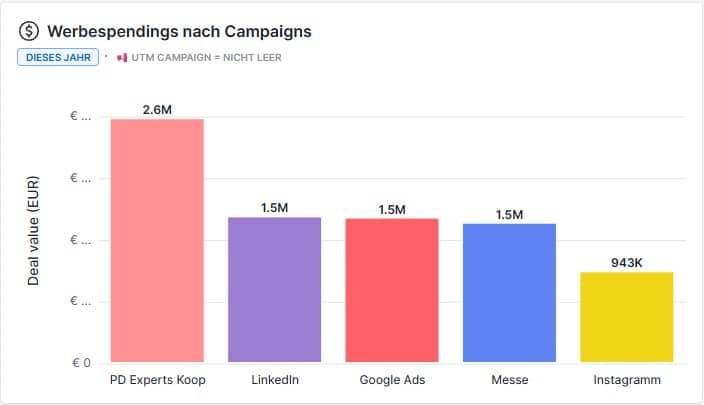
Ab sofort trägt jeder Deal aus einem Webformular seine Herkunft mit sich. Damit lassen sich in Pipedrive Berichte bauen, die vorher schlicht unmöglich waren: Umsatz nach Kampagne. Abschlussquote nach Kanal. Welcher Blogartikel bringt Anfragen, welcher nur Traffic.
In der Theorie klingt das nach einem Nice-to-have. In der Praxis ist es oft der Moment, in dem ein Marketingbudget zum ersten Mal ehrlich bewertet werden kann.