
Daten von Lexware oder sevdesk in Pipedrive spielen
Sie arbeiten schon mit sevdesk oder Lexware? Und wollen jetzt auch ein CRM dazu? Dann starten Sie die Pipedrive Textversion unbedingt über den Button hier rechts. Dann können wir Ihnen auch im Rahmen des kostenlosen 1stday Pipedrive Clubs helfen.
Oder haben Sie beides schon im Einsatz und möchten nun die Schnittstellen zu Lexware oder sevdesk verwenden? Dann haben Sie ein Problem: Ihr Pipedrive hat entweder noch keine Daten, die Sie aber schon gesammelt haben oder erkennt nicht, das die Firma in Pipedrive die gleiche Firma ist wie die im Rechnungsstellungstool.
Und gleich vorweg: Wenn Sie das alles nicht selbst machen möchten, übernimmt das gerne unsere Entwicklung für Sie.
Schritt 1: Daten exportieren
Lexware
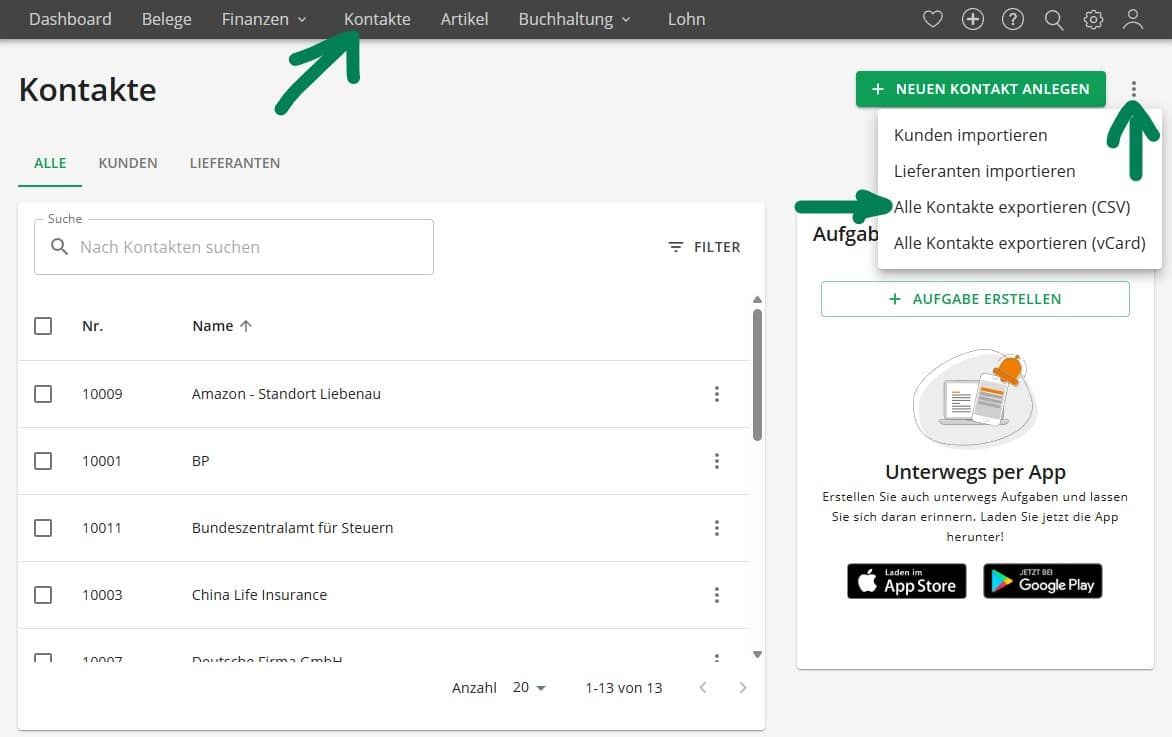
Gehen Sie zu Ihren Kontakten, dort auf die 3 Punkte und dann „Alle Kontakte exportieren (CSV)“.
sevdesk
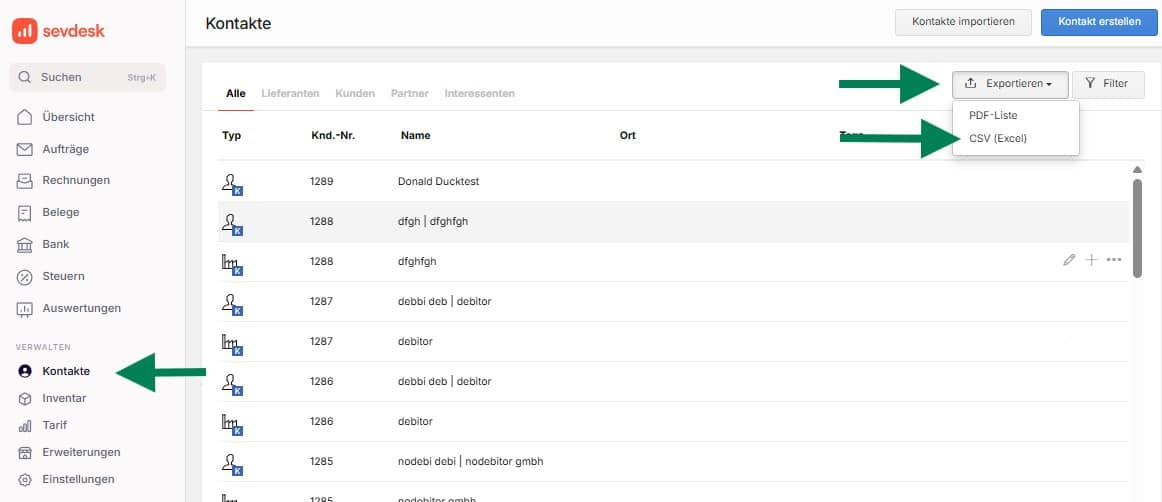
Gehen Sie zu Ihren Kontakten, dort auf exportieren und dann „CSV (Excel)“.
Schritt 2: Daten in Pipedrive importieren
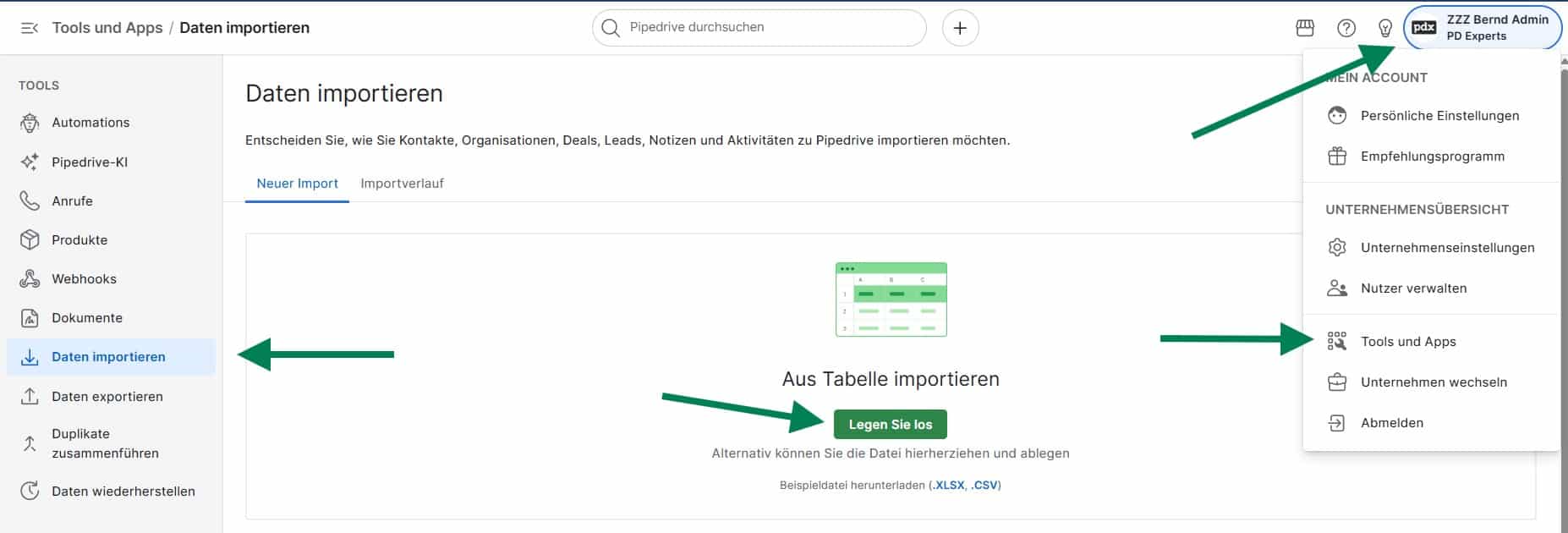
Danach rechts oben in Pipedrive auf Ihren Namen, „Tools und Apps“, dann links auf „Daten importieren“ und „Legen Sie los“.
Optional Schritt 3: IDs zuweisen
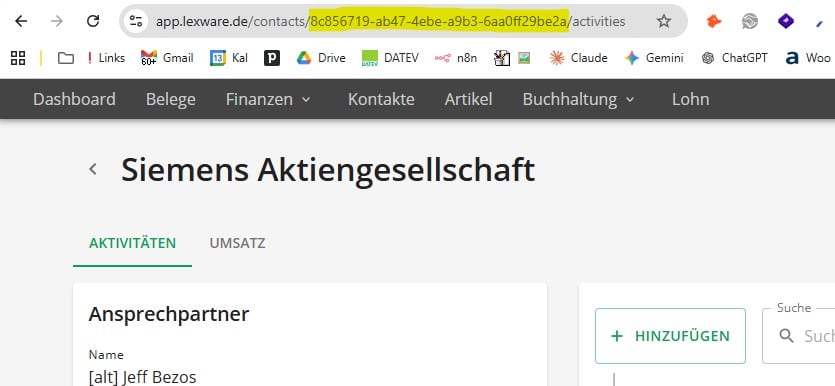
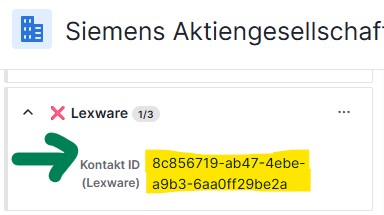
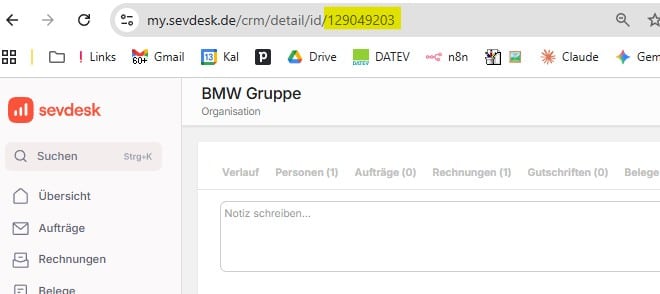
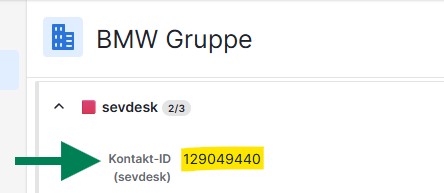
Jetzt kommt der mühsamste Teil: Der Export von Lexware und sevdesk übergibt ihnen die von der Schnittstelle benötigten IDs nicht mit. Warum braucht die Schnittstelle die IDs? Damit erkennt sozusagen Pipedrive die Nummer ihres Kunden im Rechnungstool. Wenn Sie also eine neue Rechnung erstellen wollen, überprüft die Schnittstelle erst, ob es eine ID von einem Kontakt gibt. Wenn
- nein => der Kontakt wird neu angelegt
- ja => das Dokument wird beim richtigen Kontakt abgespeichert
Die Erkennung von Rechnungen funktioniert übrigens genau gleich. Sobald eine erstellt wird, übergibt die Schnittstelle die ID aus dem Rechnungstool nach Pipedrive, sodass Sie die Daten in Pipedrive sehen können. Wollen Sie die aus welchen Gründen auch immer nicht mehr dort sehen, müssen Sie nur die ID im Deal löschen.



 PD Experts Pipedrive


 PD Experts Pipedrive PandaDoc